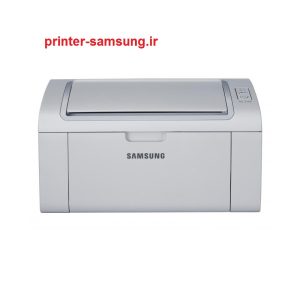
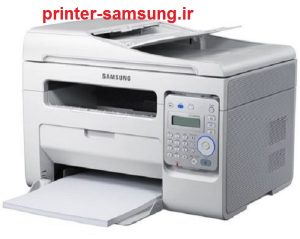
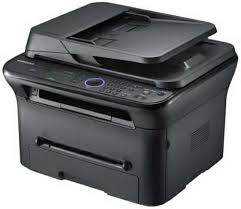
برای کار با پرینتر چندکاره سامسونگ مدل SCX-4623FH، پس از آمادهسازی اولیه، میتوانید از دو قابلیت اصلی کپی و اسکن استفاده کنید. دستگاه شما یک پرینتر لیزری چهارکاره شامل پرینت، کپی، اسکن و فکس است .
آمادهسازی اولیه:
ابتدا دستگاه را به برق وصل کنید و دکمه پاور را بزنید . برای استفاده از تمامی قابلیتها به ویژه اسکن،
لازم است دستگاه را به کامپیوتر خود متصل کنید. این اتصال میتواند از طریق کابل USB یا شبکه انجام شود
. سپس باید درایورها و نرمافزارهای مخصوص دستگاه را روی کامپیوتر نصب کنید.
برای این کار میتوانید به وبسایت پشتیبانی سامسونگ مراجعه کرده و با وارد کردن مدل دقیق دستگاه (SCX-4623FH) درایور مناسب را دانلود و نصب نمایید .
نحوه گرفتن کپی:
مراحل گرفتن یک کپی ساده به این شرح است:
1. شیشه اسکنر را تمیز کنید و مطمئن شوید سند شما منگنه یا سنجاق ندارد .
2. سند را روی شیشه اسکنر قرار دهید. میتوانید آن را طبق علامتهای راهنما روی شیشه تراز کنید .
3. با استفاده از صفحه کلید عددی روی پنل دستگاه، تعداد کپیهای مورد نیاز را وارد کنید (مثلاً عدد 2 را برای دو نسخه فشار دهید) .
4. دکمه “Copy” یا “Start” را فشار دهید تا عملیات کپی آغاز شود.
اگر دستگاه شما از قابلیت “تغذیه خودکار سند” یا ADF برخوردار است، میتوانید چند صفحه را پشت سر هم در مخزن مخصوص قرار دهید تا به صورت متوالی کپی شوند .
برای تنظیم کیفیت کپی، میتوانید از دکمه “کنتراست” روی پنل دستگاه استفاده کنید. این تنظیم به جدا شدن بهتر متن از پسزمینه و وضوح بیشتر کمک میکند .
نحوه اسکن گرفتن:
برای تبدیل سند کاغذی به فایل دیجیتال، مراحل زیر را دنبال کنید:
1. مطمئن شوید دستگاه به کامپیوتر متصل و درایور آن نصب شده است .
2. سند را روی شیشه اسکنر یا در مخزن ADF قرار دهید.
3. در کامپیوتر خود، برنامه مناسب را اجرا کنید. میتوانید از نرمافزار داخلی ویندوز به نام “Windows Fax and Scan” استفاده کنید . همچنین نرمافزار اختصاصی سامسونگ (مانند Samsung SmartThru) که در زمان نصب درایورها روی سیستم شما نصب میشود نیز گزینهای است.
4. در نرمافزار، گزینه “New Scan” یا “اسکن جدید” را انتخاب کنید.
5. در پنجره بازشده، اطمینان حاصل کنید دستگاه “Samsung SCX-4623” به عنوان منبع انتخاب شده است.
6. تنظیمات مورد نظر مانند نوع سند (متنی یا عکس)، رنگ (سیاهسفید یا رنگی)، رزولوشن (برای اسناد متنی معمولاً 300 نقطه در اینچ کافی است) و فرمت خروجی (مانند PDF یا JPEG) را انجام دهید .
7. برای اطمینان از صحت محدوده اسکن، روی دکمه “Preview” یا “پیشنمایش” کلیک کنید.
8. در نهایت، دکمه “Scan” یا “شروع” را بزنید. پس از اتمام کار، فایل را در محل دلخواه روی کامپیوتر ذخیره کنید .
0/5
(0 نقد و بررسی)