ایرادات رایج در پرینترهای سامسونگ معمولاً مشابه مشکلات رایج سایر برندهاست، اما ممکن است برخی پیامهای خطا یا رفتارهای خاص این برند بیشتر دیده شود. در ادامه به رایجترین آنها و راهحلهای اولیه اشاره میکنیم:
۱. **پرینت نگرفتن یا قطع شدن پرینت
– **علل احتمالی**:
– اتصال نامناسب (USB، شبکه، وایفای)
– درایور قدیمی یا ناسازگار
– تنظیمات نادرست پرینتر پیشفرض
– مشکل در صف پرینت (Spooler)
– **راهحل**:
– کابلها و اتصالات شبکه را بررسی کنید.
– پرینتر را ریستارت کنید و کامپیوتر را یک بار خاموش و روشن نمایید.
– درایور را از سایت سامسونگ دانلود و نصب مجدد کنید.
– سرویس **Print Spooler** را در ویندوز ریستارت کنید.
۲. **کیفیت پایین پرینت (محو، لکه، خطهای عمودی/افقی)
– **علل احتمالی**:
– کارتریج کم رنگ یا تمام
– هد پرینتر (Print Head) نیاز به تمیز کردن دارد.
– تنظیمات کیفیت پرینت در درایور روی حالت “اقتصادی” (Draft) است.
– کثیف بودن هد یا نوار تعادل (Alignment)
– **راهحل**:
– نازلهای هد را از طریق نرمافزار پرینتر تمیز کنید (گزینه **Clean Print Head**).
– کارتریج را بررسی و در صورت نیاز تعویض کنید.
– تنظیمات کیفیت پرینت را در درایور روی “Normal” یا “Best” قرار دهید.
– **Alignment Head** را از طریق منوی پرینتر انجام دهید.
۳. **گیر کردن کاغذ (Paper Jam)**
– **علل احتمالی**:
– کاغذ نامناسب (ضخیم، مرطوب، چروک(
– قراردادن بیش از حد کاغذ در تری
– قطعات داخلی گیر کرده (مثلاً تکهای کاغذ قدیمی(
– **راهحل**:
– پرینتر را خاموش و کابل برق را جدا کنید.
– به آرامی کاغذ را در جهت مناسب بیرون بکشید (معمولاً جهت خروج کاغذ(
– rollers و مسیر کاغذ را بررسی کنید.
– از کاغذ استاندارد و خشک استفاده کنید.
۴. **خطاهای کارتریج (مثلاً “No Cartridge” یا “Cartridge Not Recognized”)**
– **علل احتمالی**:
– کارتریج به درستی جا نرفته.
– تراشه کارتریج تماس ندارد یا معیوب است.
– پرینتر نیاز به ریست دارد.
– **راهحل**:
– کارتریج را خارج و مجدداً نصب کنید.
– کنتاکتهای کارتریج و پرینتر را با پارچه خشک تمیز کنید.
– در صورت استفاده از کارتریج غیراصل، ممکن است پرینتر آن را نشناسد.
– پرینتر را به مدت ۳۰ ثانیه از برق بکشید و دوباره روشن کنید.
۵. **پیام خطای “Memory Full” یا “Overrun”**
– **علت**: پردازش پرینت بیش از ظرفیت حافظه موقت پرینتر.
– **راهحل**:
– پرینتر را خاموش/روشن کنید.
– سند حجیم را به بخشهای کوچکتر تقسیم کنید.
– رزولوشن پرینت را کاهش دهید.
۶. **پرینتر روشن نمیشود (Power Issue)**
– **بررسیها**:
– اتصال برق و پریز
– کلید روشن/خاموش
– محافظ برق یا چندراهی
– در صورت عدم روشن شدن ممکن است منبع تغذیه داخلی مشکل داشته باشد.
۷. **مشکلات اسکنر (در پرینترهای چندکاره)
– ** – درایور اسکنر نصب نیست.
– مشکل در سرویس Windows Image Acquisition (WIA).
– اتصال ناموفق برای اسکن شبکهای.
– **راهحل**:
– نرمافزار **Samsung Scanner Driver** و **Easy Printer Manager** را نصب کنید.
– در صورت اسکن از طریق شبکه، از پیکربندی صحیح اتصال اطمینان حاصل کنید.
۸. **پیامهای خطای خاص سامسونگ (مثلاً “SUPPORT CODE: XXX”)**
– این کدها در دفترچه راهنما یا سایت سامسونگ قابل جستجو هستند.
کدهای مربوط به **ERROR_CARTRIAGE** یا **ERROR_PAPER** معمولاً به ترتیب مشکل در کارتریج یا کاغذ را نشان میدهند.
**راهحلهای کلی و پیشنهادی**:
۱. **بهروزرسانی درایور** از سایت رسمی سامسونگ.
۲. **ریست کردن پرینتر** به حالت کارخانه (از طریق منوی دستگاه
۳. **استفاده از ابزار عیبیابی خودکار** ویندوز (Control Panel > Devices and Printers > Troubleshoot).
۴. **نصب نرمافزار مدیریت پرینتر سامسونگ** (Samsung Printer Diagnostics) برای شناسایی خطا.
۵. **تمیز کردن منظم دستگاه** از گرد و غبار.
اگر مشکل پس از این راهحلها باقی ماند، ممکن است نیاز به تعمیر تخصصی یا تماس با پشتیبانی سامسونگ داشته باشید.
آدرس:
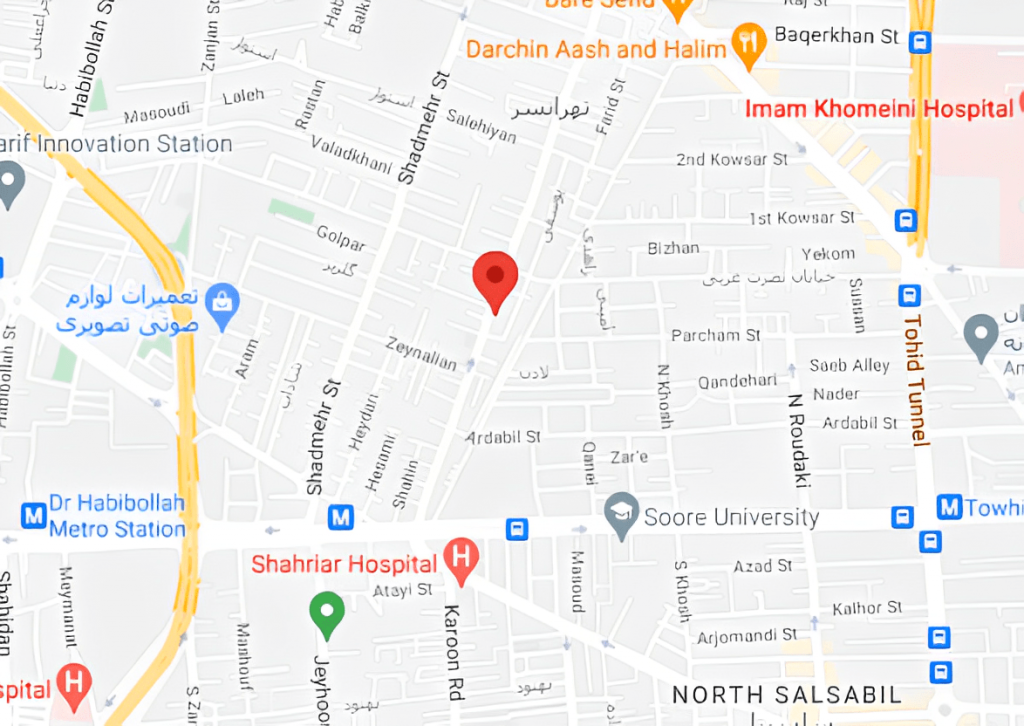
تهران، خیابان آزادی، خیابان بهبودی، نرسیده به نصرت، جنب بانک سپه، ساختمان بنیامین، پالاک 145، طبقه 5، واحد 18 (مجهز به پارکینک و (2) آسانسور)
شماره تماس ها:
0/5
(0 نقد و بررسی)